從 ManageEngine OpManager 遷移到 WhatsUp Gold:實用且不空談的指南
如果您正計劃從 ManageEngine OpManager 遷移至 Progress WhatsUp Gold 解決方案,本指南將說明兩者之間的關鍵差異、建議的遷移步驟,以及可協助您在最小干擾下完成轉換的實務檢查項目。此外,本文也提供一個範例腳本,讓您在 WhatsUp Gold 中開始監控匯入的裝置。
為什麼企業會考慮遷移
OpManager 與 WhatsUp Gold 解決方案都具備強大的網路監控能力,但兩者的設計理念有所不同:
OpManager 著重於裝置範本(Device Templates)、業務視圖(Business Views)以及整合式監控附加模組(如 NetFlow 和 NCM)。它會依據裝置範本自動指派裝置類型與效能監控項目。
WhatsUp Gold 則提供可高度客製化、以儀表板為核心的操作介面。Device Templates 可用於決定指派的監控項目與顯示屬性,並支援簡單直覺的升級(Escalation)工作流程。
如果您的團隊需要更具彈性的儀表板、更簡單的升級流程或更直觀的視覺化呈現,WhatsUp Gold 網路監控會是非常適合的選擇。
理解核心概念差異
在進行遷移前,請先將 OpManager 的概念對應到 WhatsUp Gold 的等效機制。更多資訊可參考 YouTube 教學影片或線上文件,並建議透過 WhatsUp Gold 教育訓練以確保順利完成所有作業。
裝置分類
- OpManager:透過 SysOID/CLI 識別碼使用 Device Templates 來分類裝置,並附加具門檻值的監控項目。
- WhatsUp Gold:透過 Device Roles 根據探索到的屬性來分類裝置,並相應指派監控項目。角色可依個別裝置進行手動調整。
遷移建議:
- 檢視 OpManager 中以範本為基礎的門檻設定,並轉換為 WhatsUp Gold 中以角色為基礎的 Performance Monitors 與 Alert Center 工作流程。
告警與通知
- OpManager:使用 Notification Profiles 定義在特定條件(例如裝置異常、URL 異常、門檻觸發)下應發送的通知。
- WhatsUp Gold:透過 Actions 與 Action Policies 建立升級流程與通知機制,並由監控狀態變化觸發。
關鍵差異:
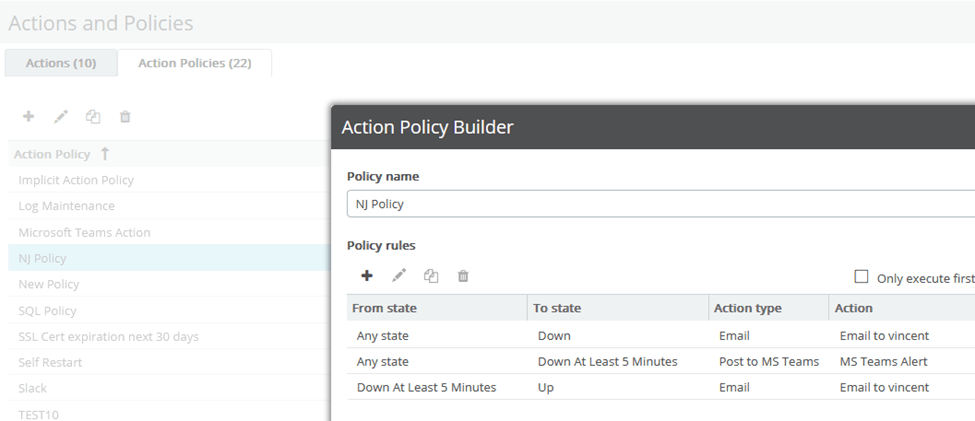
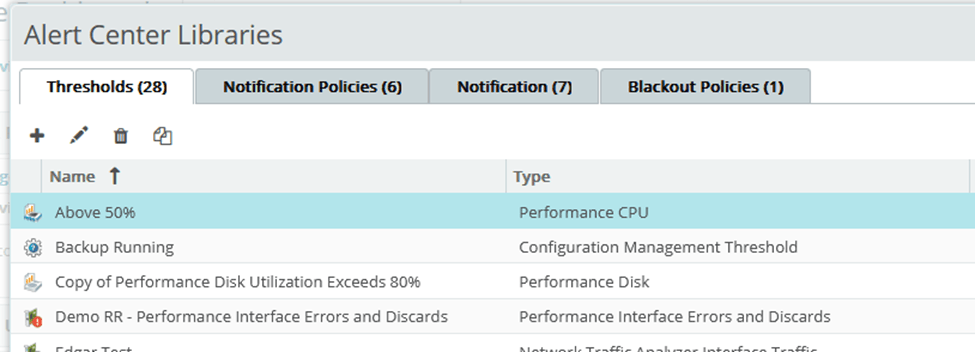
- 在 WhatsUp Gold 中,狀態型事件使用 Action Policies,而效能門檻則使用位於 Alert Center Libraries 的 Alert Center Notification Policies。
拓樸/地圖視圖
- OpManager:透過 Business Views 視覺化服務相依性,並可透過 SNMP/NetFlow 顯示連線狀態。
- WhatsUp Gold:透過 Map View 與 Custom Maps 提供動態拓樸視覺化,包含裝置圖示、註解及監控狀態指示器。您可自訂拓樸,也可使用自訂地圖與圖層(overlay)。
儀表板/展示看板
- OpManager:依據 Business View 提供可用性儀表板。
- WhatsUp Gold:提供完全可客製化的儀表板,以及 NOC Viewer 投影片輪播功能,可用於全螢幕展示。
術語對照表
| OpManager 術語 | WhatsUp Gold 術語 | 說明/位置 |
|---|---|---|
| Device Template | Device Template | WhatsUp Gold 會為每個被探索的裝置指派一個 Device Template,以及一個主要角色(primary role)與子角色(sub-roles),用來決定預設的監控項目/屬性與地圖篩選;之後也可變更角色。 |
| Device Credentials | Credentials Library | WhatsUp Gold 在探索/重新掃描時,會透過 Credentials Library 套用認證(SNMP、Windows、SSH、VMware、雲端、Redfish 等)。 |
| Interface Templates | Active Monitors(裝置/埠 up/down)與 Alert Center thresholds(效能) | 在 WhatsUp Gold 中,連線狀態(up/down)由 Active Monitors 追蹤;效能門檻(例如使用率)則透過 Alert Center 設定於 Performance Monitors。 |
| Alarms | State changes / Alerts | 在 WhatsUp Gold 中,裝置/監控項目會產生狀態變化(state changes),進而觸發告警動作與通知。 |
| Notification Profiles | Actions 與 Action Policies | 在 WhatsUp Gold 中,Actions(Email/SMS/腳本等)會透過 Action Policies 進行分組與流程排序(支援升級流程/靜默時段),並可套用至裝置或監控項目。 |
| Business Views | Map View / Custom Maps | Map View 顯示裝置群組/拓樸,並支援自訂圖示、註解以及連線/監控指標。 |
| Dashboards(每個視圖內建小工具) | Dashboards 與 NOC Viewer | WhatsUp Gold 提供可自訂的 Dashboards,以及 NOC Viewer 可輪播投影片/看板畫面,並可透過 URL 分享。 |
| NetFlow Analyzer(整合於 OpManager 的附加模組) | Network Traffic Analysis(NTA+) | WhatsUp Gold 將 NTA+ 報表與小工具整合於儀表板中呈現。 |
| Discovery(IP 範圍/種子路由器/AD/VMware;規則引擎) | Discover → New Scan(範圍設定、延伸至虛擬化/無線;Device Roles) | WhatsUp Gold 的探索功能會定義範圍與限制、使用認證,並透過 Device Roles 自動套用監控項目。 |
| Thresholds 存於 Device/Interface Templates,或透過 Notification Profile 條件評估(「Threshold rule is violated」) | 分離式模型:Active Monitors → Actions/Action Policies(狀態變化),Performance Monitors → Alert Center 通知/政策(門檻觸發) | 這是進行設定對應時最大的概念差異。 |
| IPAM(IP Address Manager) | (需使用外部工具) | WhatsUp Gold 未提供原生 IPAM 功能。常見選擇包含 Microsoft IPAM 或 NetBox。 |
逐步遷移策略
先決條件:請確認您具備 OpManager 管理員權限,可進行匯出作業;具備 WhatsUp Gold 管理員權限,可建立認證、角色與原則;並已定義好探索範圍(IP 範圍/種子裝置/AD 來源)。
步驟 1 — 稽核您目前的 OpManager 部署
請記錄以下項目:
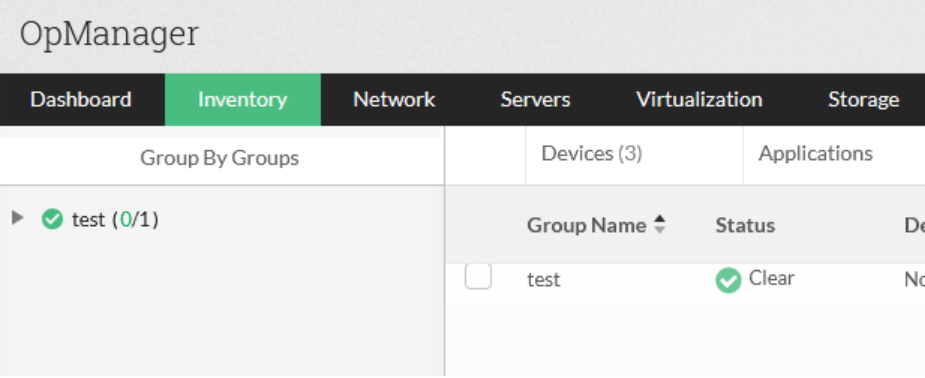
- 裝置群組與範本(Inventory -> Groups)
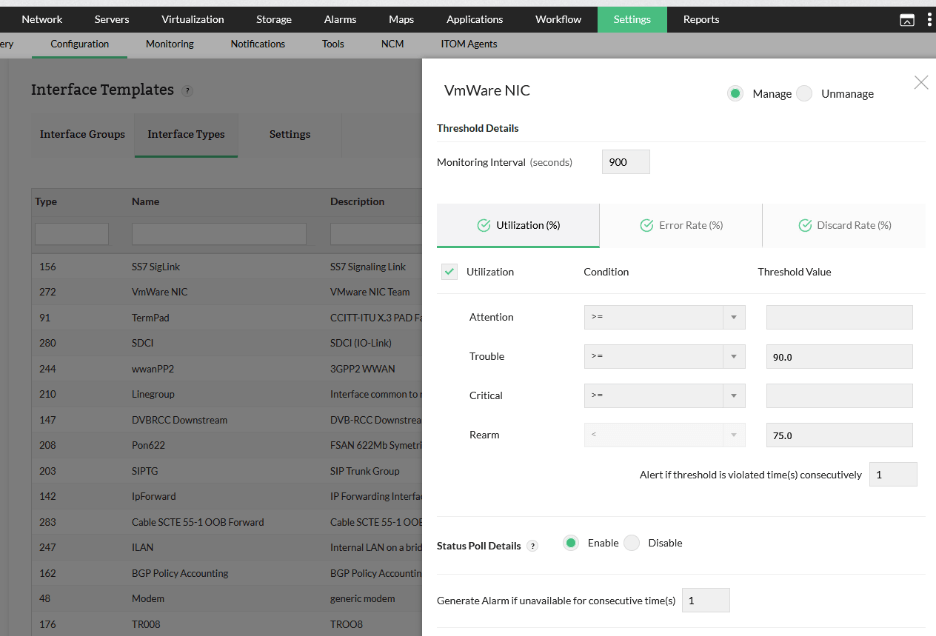
- 介面範本門檻值(Settings -> Configuration -> Interface Templates)。僅需查看實際使用中的範本,以確保您已完成備份。
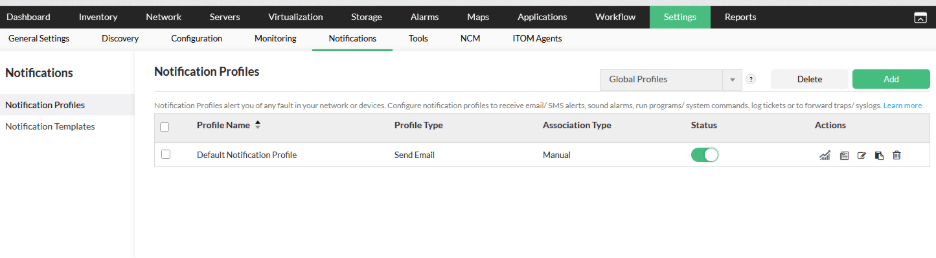
- 通知設定檔(Settings -> Notifications)
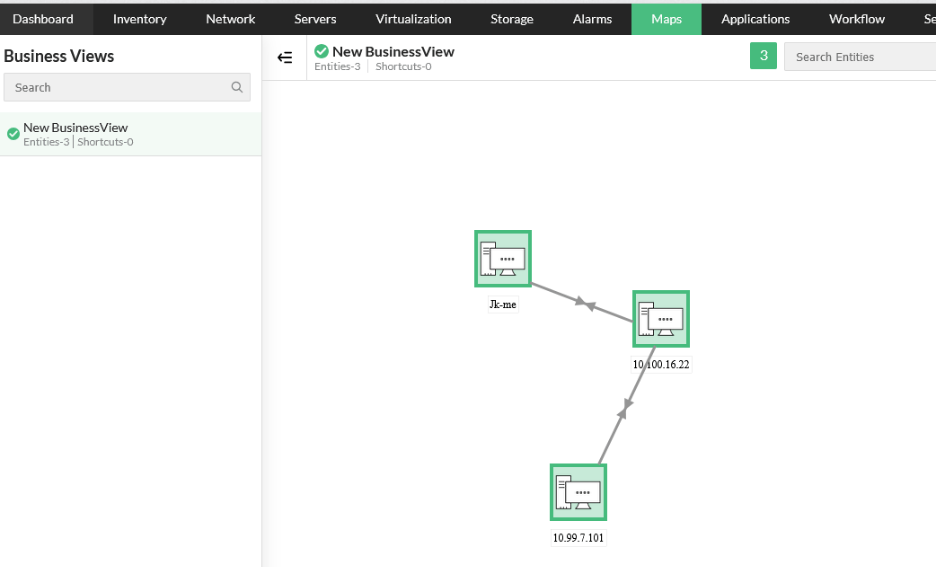
- 業務視圖(Maps -> Business Views)
- 附加模組(NetFlow、NCM、VMware、WLC 等)(請至 Settings 中各對應項目檢視)
此稽核步驟可協助您將相關功能直接對應至 WhatsUp Gold 的等效功能。
步驟 2 — 對齊效能指標與門檻設定
OpManager 的作法:
- 匯出或記錄目前使用中的 Device Templates(Settings -> Configuration -> Device Templates),包含監控項目、設定與門檻值。
- 針對每一個高價值範本(例如 Linux),列出其套用的監控項目,以便在 WhatsUp Gold 平台中重建對應的監控覆蓋範圍。
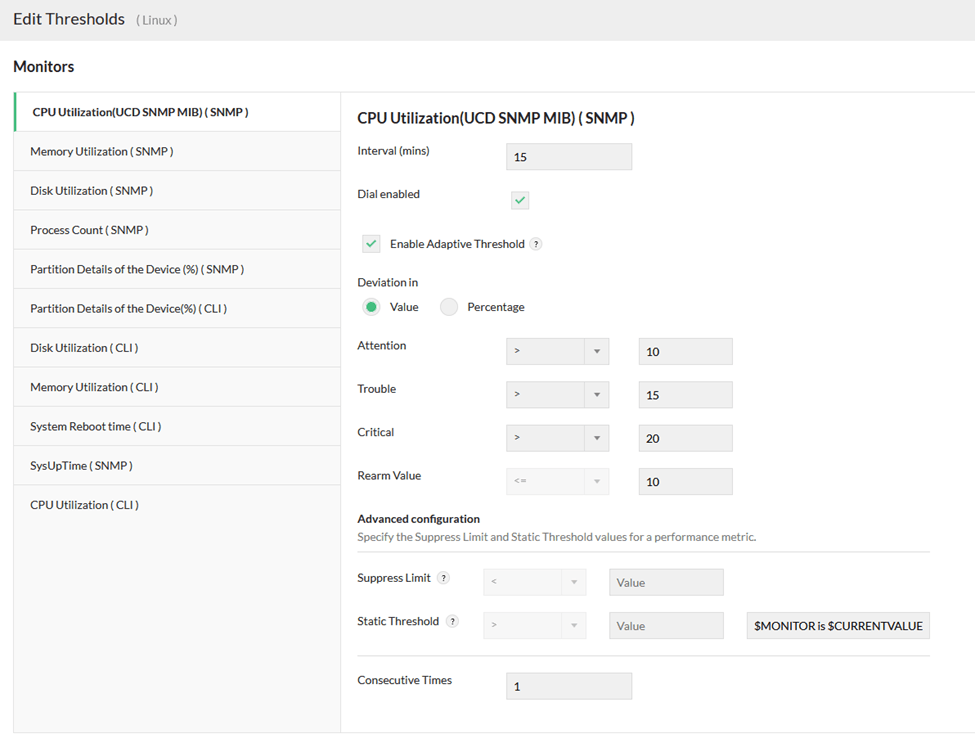
- 針對每個範本,記錄 CPU、記憶體、磁碟與介面的門檻值與嚴重等級(warning/critical)。
- 完成條件:您已建立一份以範本為單位的監控項目與門檻清單,並涵蓋所有預計遷移的裝置類型。
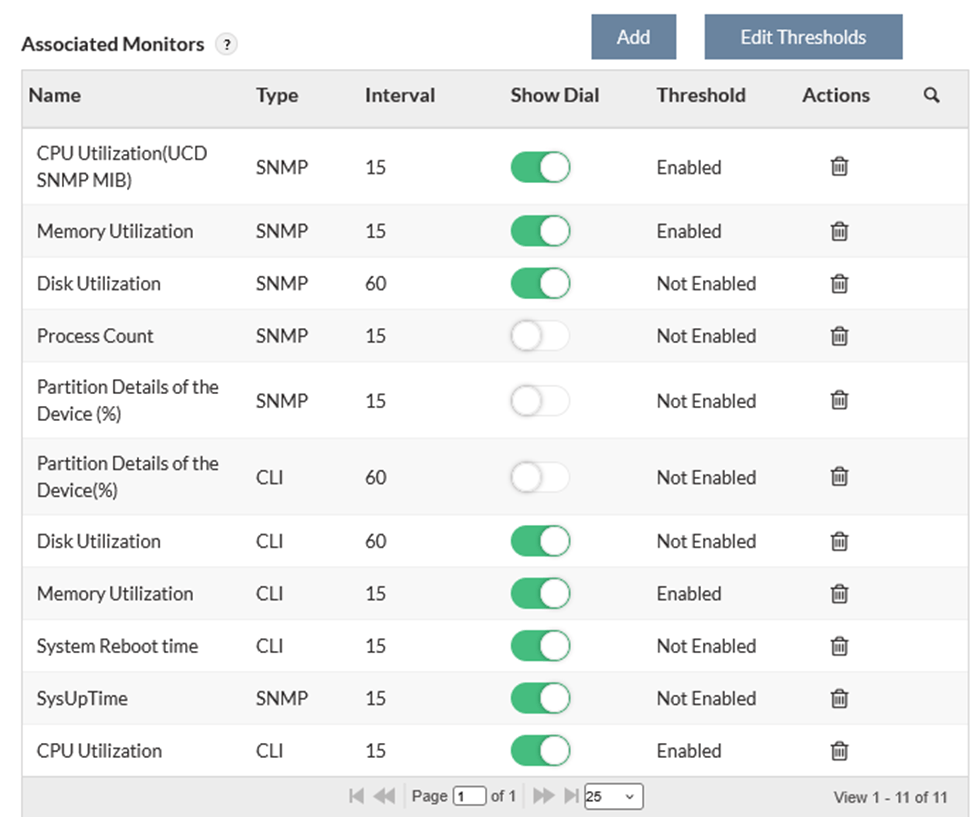
接著檢視並記錄該範本的門檻設定。
WhatsUp Gold 作法:
- 建立或調整 Device Roles,依據不同裝置類型套用適當的 Active Monitors 與 Performance Monitors。
- 針對狀態變化(裝置/介面/服務中斷)建立 Action Policies,並套用至裝置或 Active Monitor 層級。
- 建立 Alert Center Notification Policies 以處理效能門檻告警,並與您已記錄的 warning/critical 門檻值對齊。
- 完成條件:每個角色中的測試裝置皆可觸發(a)狀態變化告警,以及(b)門檻告警,並依照預期的升級流程(escalation path)運作。
- Active Monitors → 透過 Action Policies 觸發狀態型告警
- Performance Monitors → 透過 Alert Center 原則進行門檻判斷與告警
遷移最佳實務:針對每一項已記錄的 OpManager 門檻設定,在 WhatsUp Gold 中建立對應的 Alert Center 門檻,以確保告警數量與嚴重程度維持一致。
步驟 3 — 重建通知/升級邏輯
- 匯出 OpManager 的 Notification Profiles,並列出觸發條件(裝置異常、介面異常、URL 異常、門檻觸發)與通知對象。
- 在 WhatsUp Gold 中,將狀態型通知重建為 Action Policies,將效能型通知重建為 Alert Center Notification Policies。
- 將 Action Policies 套用至裝置或 Active Monitor 層級,並執行受控測試告警,以確認升級順序與通知時序是否正確。
- 完成條件:每一條關鍵的 OpManager 通知流程皆已在 WhatsUp Gold 中建立對應機制,且測試告警能在預期時間內送達正確的接收對象。
| OpManager | WhatsUp Gold |
|---|---|
| Notification Profiles | Actions 與 Action Policies |
| 設定檔條件(裝置異常、門檻觸發、URL 異常、介面狀態) | 狀態變化(Active Monitors)+效能門檻規則(Alert Center)。Action Policies 可套用至裝置或 Active Monitor。 |
| Email/SMS/Webhook/Ticket | 相同 — Email、SMS、腳本、Webhook |
驗證:針對一個具代表性的中斷事件與一個具代表性的門檻觸發事件,比較其告警數量與通知對象是否一致。
步驟 4 — 重建地圖與服務相依關係
- 找出 OpManager 中代表關鍵業務服務鏈的 Business Views,並擷取畫面、記錄裝置與連線邏輯。
- 在 WhatsUp Gold 中使用 Custom Maps(或視需求改用儀表板)重建這些視圖,加入圖示、註解與狀態指示器。
- 先針對小範圍進行驗證(例如一台核心路由器與兩台下游裝置),確認連線與指示器行為正確後再擴大規模。
- 完成條件:已重建最優先的服務鏈地圖,並在測試中斷情境下能正確反映裝置/監控狀態。
- WhatsUp Gold Map View 提供拓樸對應功能,支援自訂圖示、L2 層資訊與註解,並可在同一畫布上進行客製化。
注意:若某個視圖僅用於狀態呈現(非相依關係導向),建議改以 WhatsUp Gold 儀表板實作,而非地圖。
步驟 5 — 重建儀表板與 NOC 顯示
- 使用拖放式報表(可用性、Top Talkers、介面健康度、關鍵告警)在 WhatsUp Gold 中重建主要操作視圖。
- 建立 NOC Viewer 投影片輪播,用於看板顯示,並設定輪播順序、全螢幕模式與每張投影片的更新頻率。
- 選定一段基準時間(例如 24 小時),將儀表板結果與 OpManager 進行比對,以確認可視性一致。
- 完成條件:NOC 儀表板與看板顯示所需 KPI,更新穩定,並獲得營運團隊接受作為日常使用。
- 使用 NOC Viewer 建立可輪播的看板投影片。
驗證:確認儀表板元件與看板在 NOC 使用的顯示設備與解析度下皆能正常呈現。
步驟 6 — 驗證探索與認證行為
- OpManager:使用 Discovery Wizard 中的 SNMP/SSH/WMI 認證進行探索。
- WhatsUp Gold:使用 Credentials Library;較完整的認證設定可獲得更佳的效能與角色指派。支援 SNMP、SSH、WMI、ADO、Telnet、VMware、AWS、Azure、REST API、Redfish 等。
驗證:
- 在 WUG 的 Credentials Library 中重建所有 SNMP/WMI/SSH 認證,並套用至正確的探索設定。
- 比對 OpManager 的探索範圍(IP 範圍、AD 匯入、種子路由器),以確保探索到相同的設備範圍。
- 若部分裝置無法自動探索,請先匯入(REST API/PowerShell),再針對匯入清單執行探索。
- 完成條件:探索完成後裝置數量符合預期,抽樣檢查的裝置具備正確的 Device Role 指派,且可透過認證成功進行輪詢(SNMP/WMI/SSH)。
遷移後可預期的效益
更清晰的告警機制
WhatsUp Gold 將狀態型通知與門檻型通知分離,有助於降低誤報(false positives),並讓升級流程更加清楚。
更佳的 NOC/營運可視性
NOC Viewer 提供可輪播的儀表板,非常適合 24/7 營運中心使用。
更乾淨的裝置角色管理
WhatsUp Gold 的 Device Roles 可清楚進行裝置分類,且易於調整,相較於複雜的 Device Template 邏輯具有明顯優勢。
更強大的拓樸視覺化能力
WhatsUp Gold Map View 支援註解、連線指示器以及 L2 層可視化功能。
遷移檢查清單
請確認您已完整擷取 OpManager 設定的輸出資料,以便在 WhatsUp Gold 中重建相同設定。您可能需要大量截圖,或將內容整理至文件或試算表中。若已依照前述步驟執行,應已具備所有必要資料。
- 匯出所有 OpManager 裝置清單
- 記錄 Device Templates 與門檻設定
- 檢視 Interface Template 門檻
- 匯出 Notification Profiles
- 匯出 Business Views(建議搭配截圖)
- 在 WUG 中重建認證(Credentials)
- 執行探索並驗證 Device Roles
- 在 Alert Center 重建門檻設定
- 建立 Action Policies(狀態型)
- 重建儀表板與 NOC 視圖
- 驗證告警與通知
API 腳本
此 PowerShell 腳本(已於版本 7 與 5.1 測試)使用 OpManager REST API 取得裝置資料,並透過 WhatsUp Gold PowerShell 模組將其匯入至 WhatsUp Gold。腳本會針對匯入的裝置清單執行探索,並使用已在 WhatsUp Gold Credentials Library 中設定的認證;建議先完成認證遷移,以提升探索結果。
結論
從 OpManager 轉移至 WhatsUp Gold 不僅是升級,更是網路管理營運上的策略性躍進。雖然兩套平台皆具備強大功能,但 WhatsUp Gold 在以下方面展現出更優勢的能力:
- 極為直覺且可客製化的升級(Escalation)策略,有效縮短回應時間並提升事件處理效率
- 進階且互動式的儀表板,提供更深入的洞察與可行動的分析資訊
- 動態 NOC Viewer 看板,支援即時掌握關鍵基礎架構狀態
- 高效率、可即用的 Device Templates,加速導入並標準化設定流程
- 領先業界的地圖與拓樸工具,提供卓越的網路可視性與控管能力
透過有系統的方式導入 WhatsUp Gold,您將能為團隊提供先進的工具與工作流程,在確保平順遷移的同時,建立長期營運卓越與未來成長的基礎。
文章來源: Migrating from ManageEngine OpManager to WhatsUp Gold: A Practical, No Nonsense Guide