零摩擦文件夾:透過 Progress Podio 和 ShareFile 繞過 IT 瓶頸
在現代辦公室工作就是一種動力(你隨時可以改變我的想法)。或者我可以更好地重新表述:一支敏捷團隊如果無法順利存取他們的數位資源,就像是一支準備在2秒內更換輪胎的Formula 1維修小組,卻發現那些全濕胎的藍色輪胎被鎖在安全的儲物櫃裡,因為有人忘了簽署進入許可證。

圖片來源: Unsplash
回到辦公室,假設你的團隊已經準備好要交付了。他們有策略,客戶也在等待,而他們所需的只是那份第三季財報或是新的行銷資產包。他們(任何與實際人物相似之處純屬巧合)點擊資料夾連結,期待著一場無縫數據的交響樂,但卻迎接到網路上冷冰冰的撥號聲等同物:「存取被拒絕。請聯絡您的管理員。」這不僅僅是中斷了進展,更是微微驚擾了辦公室的氛圍,讓你凝視著一片虛空,運營的動能隨之沉淪。
為了獲取安全資料夾而必須登記 IT 支援工單的傳統,並不是一次歷史時刻所形成的普遍規範。這其實是一個令人沮喪的組合,包含了遺留的安全協議、組織的隔閡,還有一些行政官僚程序,這些元素隨著時間的推移自然累積而成。然而,現代社會需要現代的解決方案,不應該讓人等上兩天,在客服中心排隊等待管理員手動開通訪問權限,這種情況就像在探討手動覆蓋策略的賽道邊討論,一切應該是瞬間就能解決的。
這不只是你一個人的感受。你的IT部門也覺得這種手動流程一樣無聊。他們希望能建立穩固的基礎架構,確保網路安全,並建造可擴展的系統。他們不想讓工程師們像數位門衛一樣被束縛,為了每週50次的文件夾存取手動打勾。
無論您的組織目前是透過線上討論串來追蹤存取請求,還是依賴無盡的電子郵件鏈接而導致訊息遺失,或是掙扎於僵硬的目錄權限限制了您的工作方式,也許是時候重新思考並調整營運方式了。

圖片來源:Unsplash
今天,我要帶你一步步打造一個客製化的 Gatekeeper 應用程式,並將它與 Progress ShareFile 連接,這樣當一個資料夾的存取請求被部門主管標記為「已批准」時,它就會自動解鎖資料庫,並為使用者產生一個安全連結。IT 團隊甚至不需要動手。因為沒有什麼比建立在 304 级不銹鋼邏輯上的自動化配置系統更能展現「我們是一台運轉良好的機器」了。
在進入正題之前,先要搞清楚一件事。我們在這裡要連結的是什麼呢?我們使用的是 Progress Podio—一個靈活的無需程式碼或低程式碼的數位工作空間構建工具,能幫助你架構、自動化、擴展及簡化工作。接著,我們將它與 Progress ShareFile—一個安全的協作平台連結,讓你可以發送、請求、管理和儲存文件。我們希望它們能夠互相溝通,而不需要人類中介像傳遞訊息的信鴿一樣。
注意:這篇部落格文章的目的是概述重要概念、提供它們之間的連結,並產生一個真實的例子。雖然這並不是一個逐步的指導,但會提供詳細的設置,並連結到相關資源,讓你可以自己建構相同的解決方案。以下的想法進一步發揮了 Podio 的無代碼/低代碼方法,利用額外的 API、程式設計和樣式來實現更高級且安全的功能。
步驟 1:建立「前門」(一個 Podio 應用程式)
工作區是您的指揮中心:把它們想像成專用的數位空間,用來規劃您的作業並與特定團隊合作。在我們的案例中,您可能會設置一個「IT Operations」或「Security Compliance」工作區。您可以邀請相關利益關係人,這裡就成為了安全的範圍,讓合作變得順利無阻。
應用程式就是資料夾:一個應用程式定義了你想收集的資料結構。在我們的門禁管理設定中,我們正在建立一個存取請求的應用程式。我們設計的結構準確地決定了進來的請求將如何被組織和查看。
項目是活文件:項目實際上是存放在應用程式資料夾中的請求。每當使用者填寫表單時,就會產生一個新的活項目,並包含他們的姓名、電子郵件和需要存取的特定 ShareFile 資料夾的詳細資訊。
為了建立我們的自動化門禁管理系統,我們首先需要一個應用程式來處理進來的請求。讓我們在你的 IT 或 Operations Podio 工作區裡創建一個「Folder Access Requests」應用程式。
應用程式的結構將決定你在其中創建的項目的結構。為了讓我們的自動化運作得更有效率,你的應用程式需要幾個關鍵欄位:
- 請求者名字 (文字欄位)
- 請求者姓氏 (文字欄位)
[或是只用一個請求者名稱 (成員欄位)] - 請求者電子郵件 (電子郵件欄位)
- 請求的資料夾 (類別或關聯欄位,對應到你的 ShareFile 結構)
- 存取權限 (類別欄位,包含檢視、下載、上傳、刪除、管理)
- 理由 (文字欄位—因為大家需要有理由!)
- 批准狀態 (類別欄位,包含待處理、已批准、已拒絕)
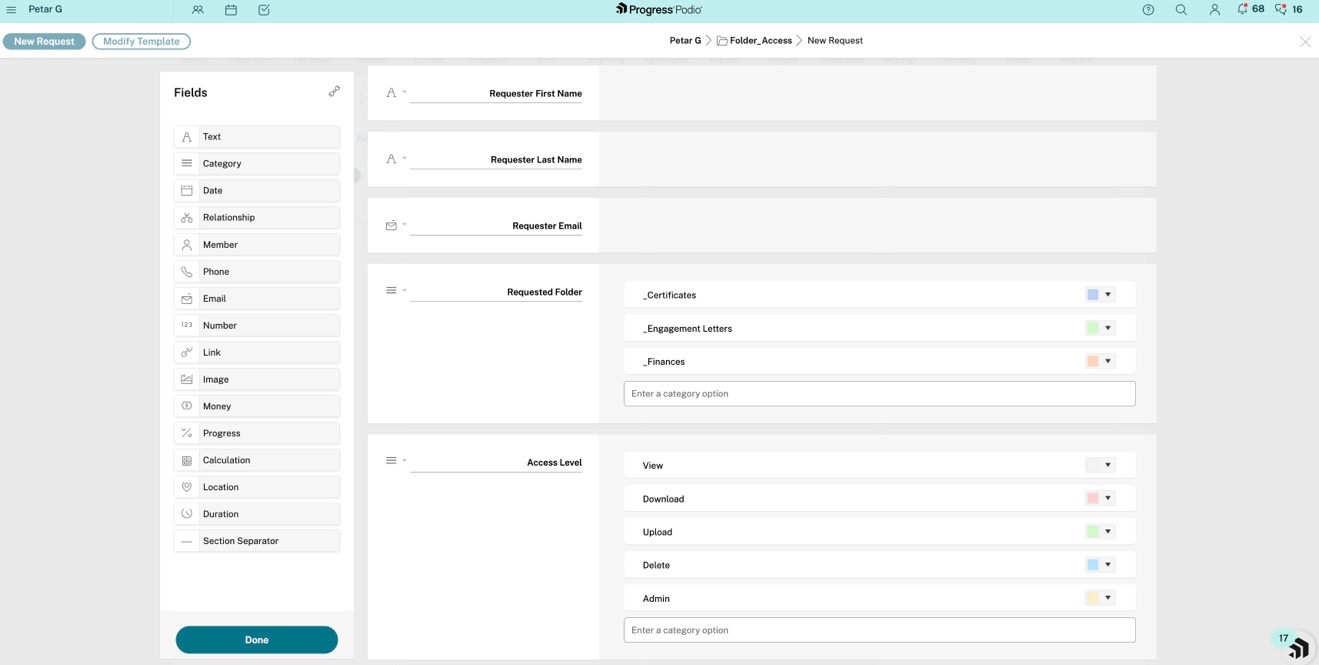
重要說明:Podio 並不會自動識別你在 Progress ShareFile 的目錄結構。你有幾種方法可以處理這個問題,從「快而簡單」到「完整的企業級解決方案」都可以。
對於「Requested Folder」欄位,您可以設置一個空白的文字框。請求者可以輸入自由文字,而您的 IT 審核人員則需要將其「翻譯」成實際的 ShareFile 資料夾名稱。
作為另一個選擇,你可以使用類別欄位(這會創建一個下拉選單)。你可以手動查看你的 ShareFile,並輸入人們 經常 需求的 5 或 10 個最高層級的安全資料夾的名稱。當然,你也可以在 Podio 中建立一個名為 “ShareFile Folders” 的第二個應用程式(這值得寫成後續的部落格文章)。你可以使用一個腳本自動將所有的 ShareFile 資料夾拉入該應用程式,讓它始終保持完美同步。接著,你的請求表單將使用一個 “關聯” 欄位指向該應用程式。由於我們正在建立一個概念驗證以使自動化功能運作,讓我們使用第二個選項,類別欄位。
步驟 2:開啟「前門」(一個 Podio 網頁表單)
Podio 的一個真正亮點在於它的 網路表單 功能。你可以將一個應用程式轉換成一個線上表單,讓所有人(無論是內部團隊還是外部團隊)都可以填寫。就這樣,你就不必僅限於使用笨重的內部視圖,如果你不想的話。
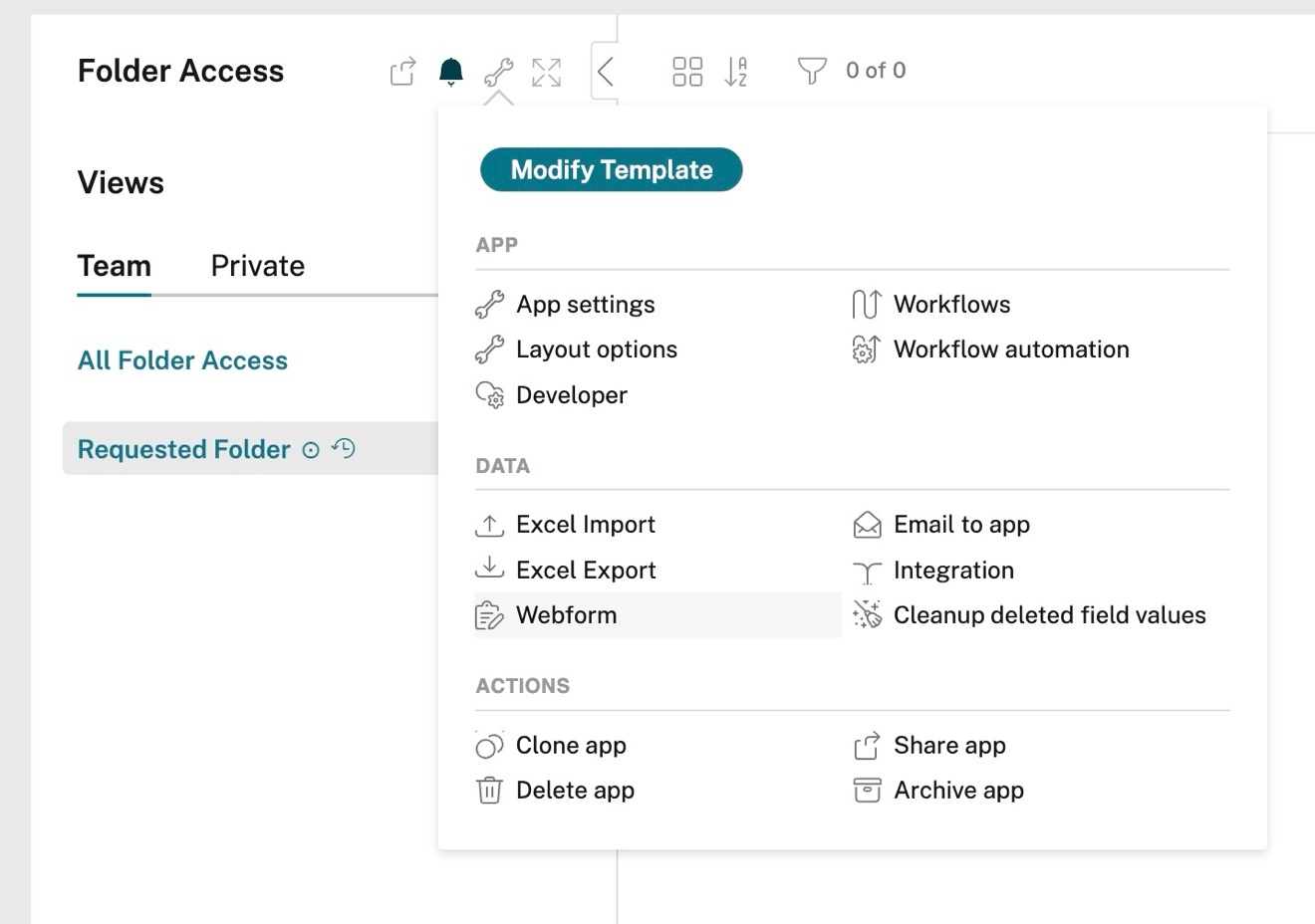
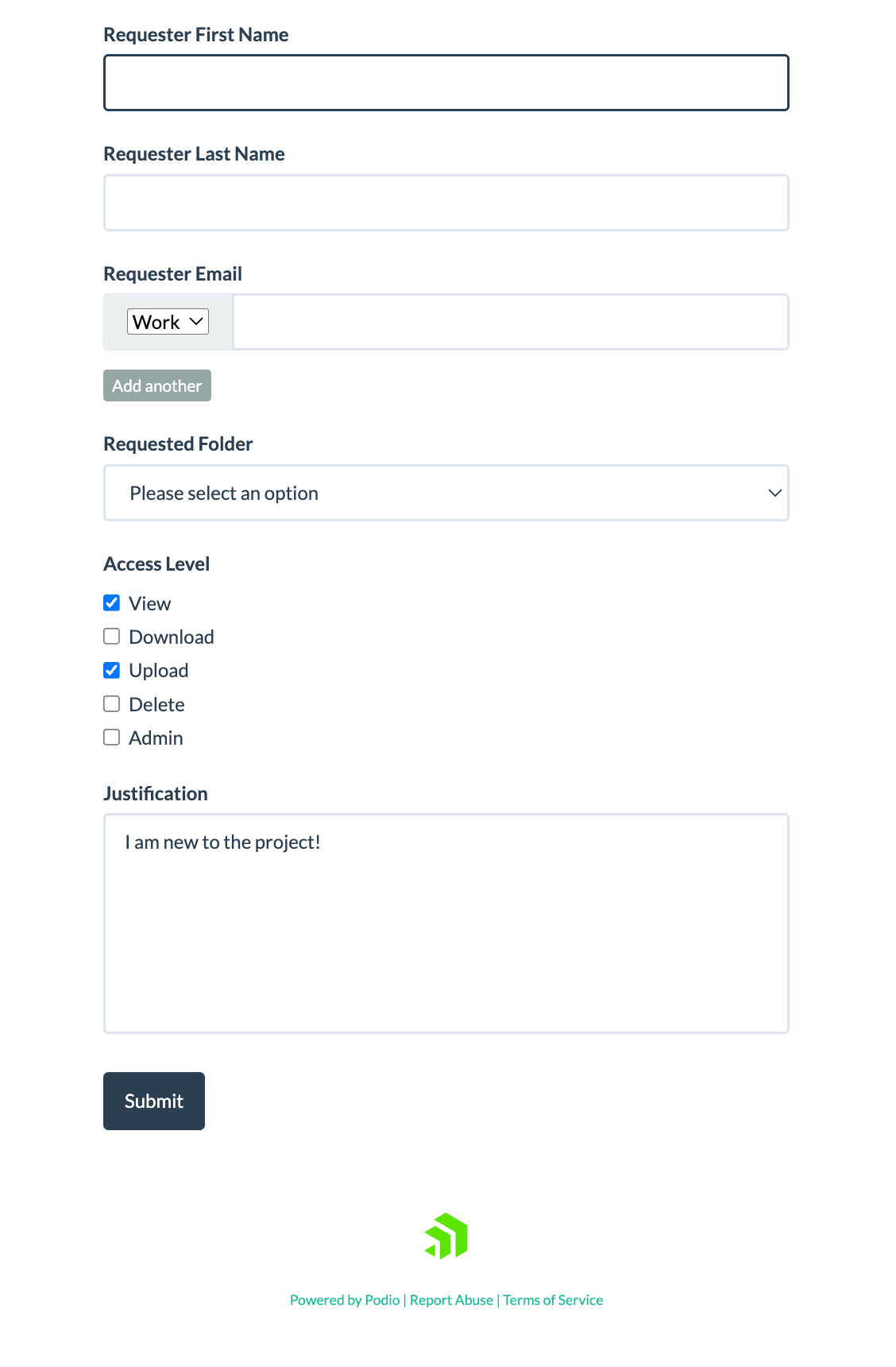
還在你的 Folder Access Requests 應用程式內,查看右側的側邊欄,然後點擊扳手圖示。從下拉選單中選擇 Webform。你將會看到一個預覽,顯示你的欄位對外部使用者來說是什麼樣子。在最上方,確保網頁表單已設定為啟用。右側會顯示嵌入程式碼和可分享的連結。點擊它以在新標籤頁中打開你的新表單,查看你的團隊將會看到的內容。
重要提醒:不要僅僅滿足於預設的外觀。您可以新增自訂的CSS,並將這個Podio網頁表單嵌入到您的公司內部網路或專屬入口網站中,並根據您的設計系統指南來設計它。
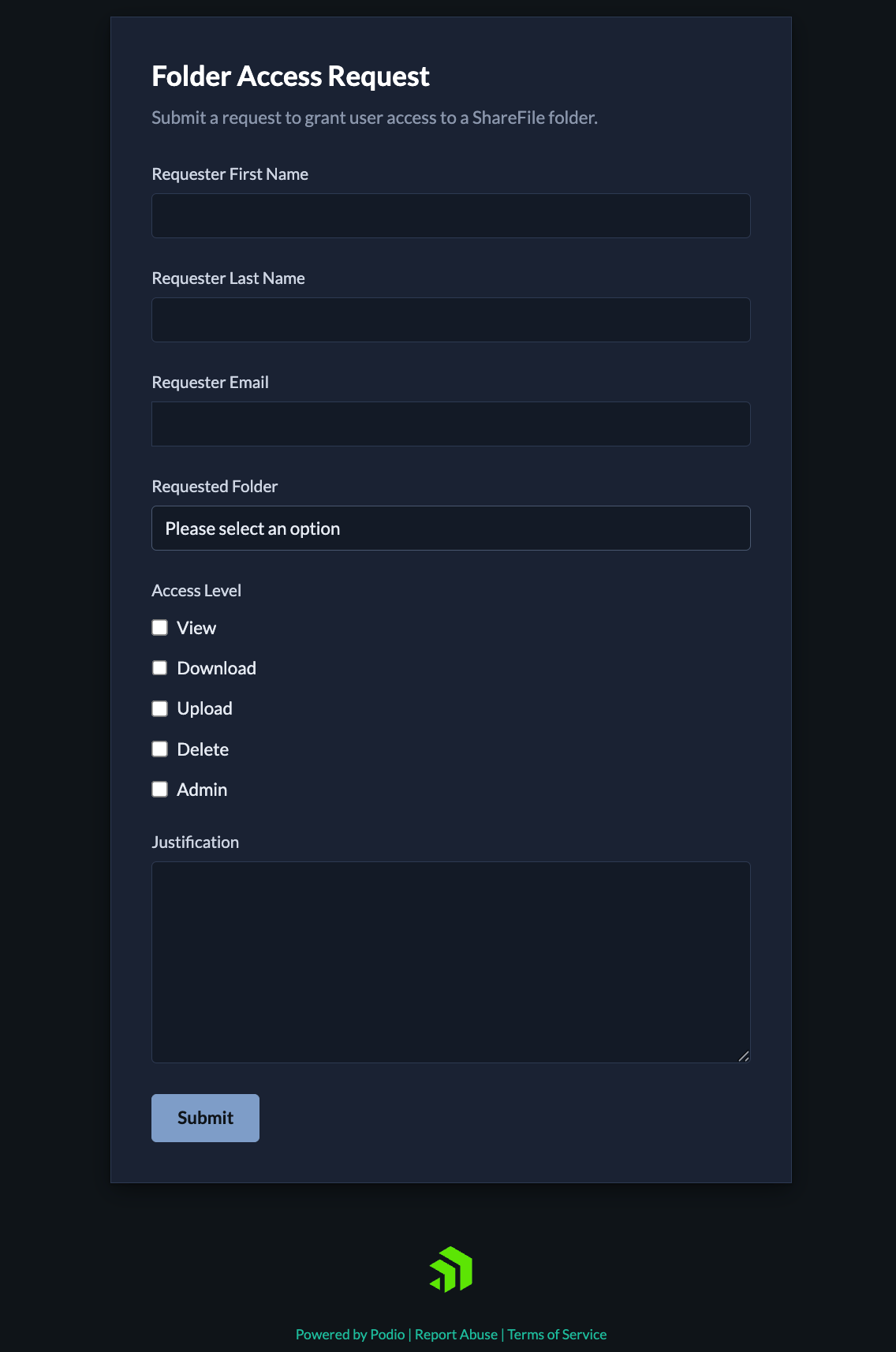
在這篇部落格文章中,我會使用最新的 Progress Kendo UI Meridian 主題 來作為靈感。如果你對 Kendo UI 有所了解,你應該知道乾淨且可存取的介面是多麼重要。像是你可以放棄標準的灰色樣式,轉而使用一個時尚的 主色系的 Kendo UI 按鈕,以及完美對齊的輸入欄位。這一切讓介面的形式不僅僅是好用,更呈現出相當精緻的外觀。當內部工具看起來專業時,使用者的採用率會直線飆升。
下面你可以看到預設網頁表單樣式的淺色變體,與以Meridian為基礎的自訂主題的深色選擇相對照。
步驟 3:通知 (Podio 工作流程自動化)
我們不希望這些請求靜靜地待在佇列中。我們需要系統在新請求到達時立即提醒審核者。Podio 不僅僅是幫助你組織工作,它還關係到自動化你的業務及相關流程。為了讓事情發生,我正在使用 Podio workflow automation (PWA)。
這個無程式碼/低程式碼的自動化引擎,使得 Podio 真正閃耀,無論您是想自動化關鍵任務,還是設置時間緊迫行動的觸發器。讓我們來設定一下。
回到你的 Podio 工作區,點擊你資料夾存取應用程式旁的扳手圖示(應用程式設定)。從選單中選擇「工作流程自動化」。這將會打開一個新標籤,可能會要求你登入或授權 PWA,如果你最近沒有進行這些操作的話。
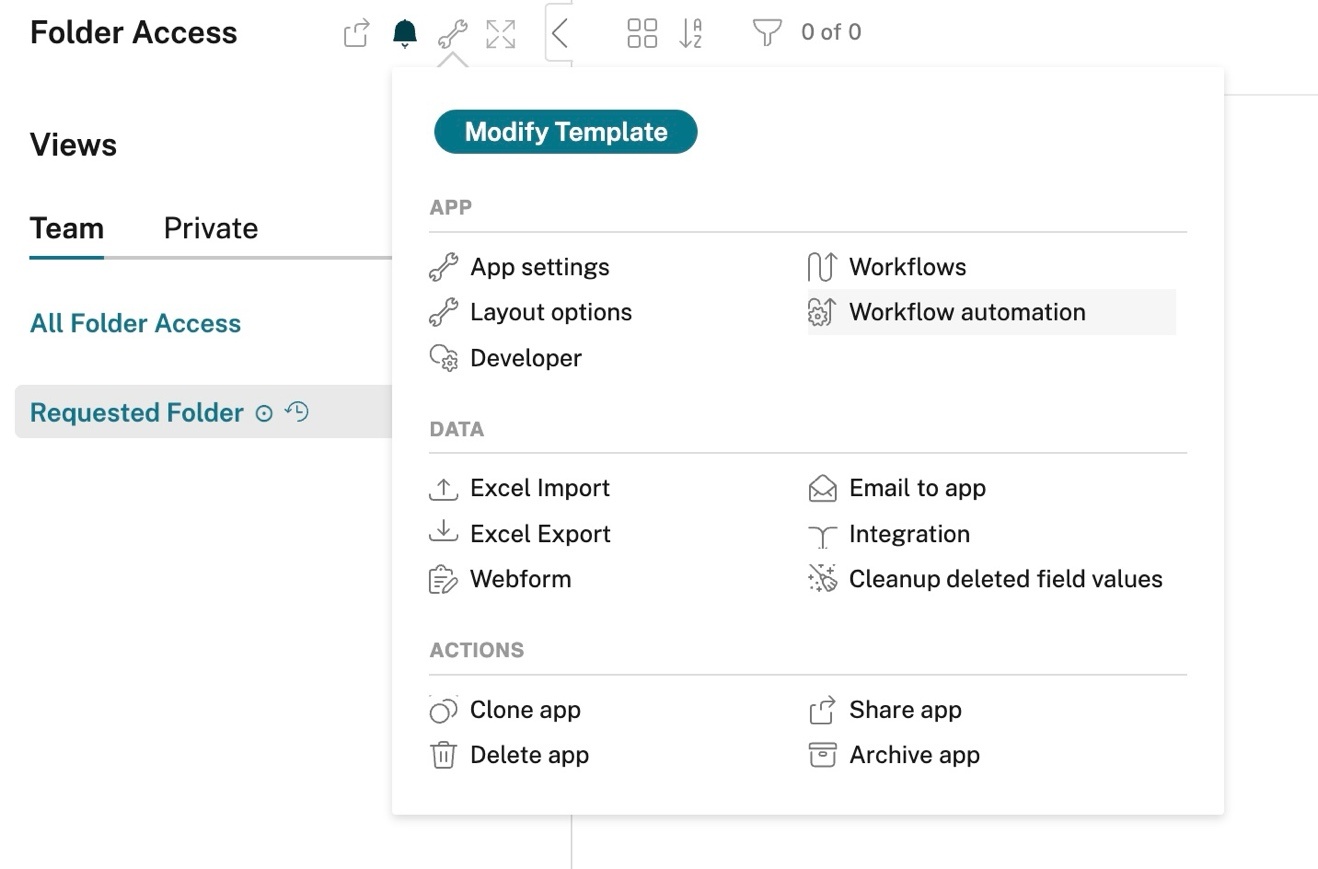
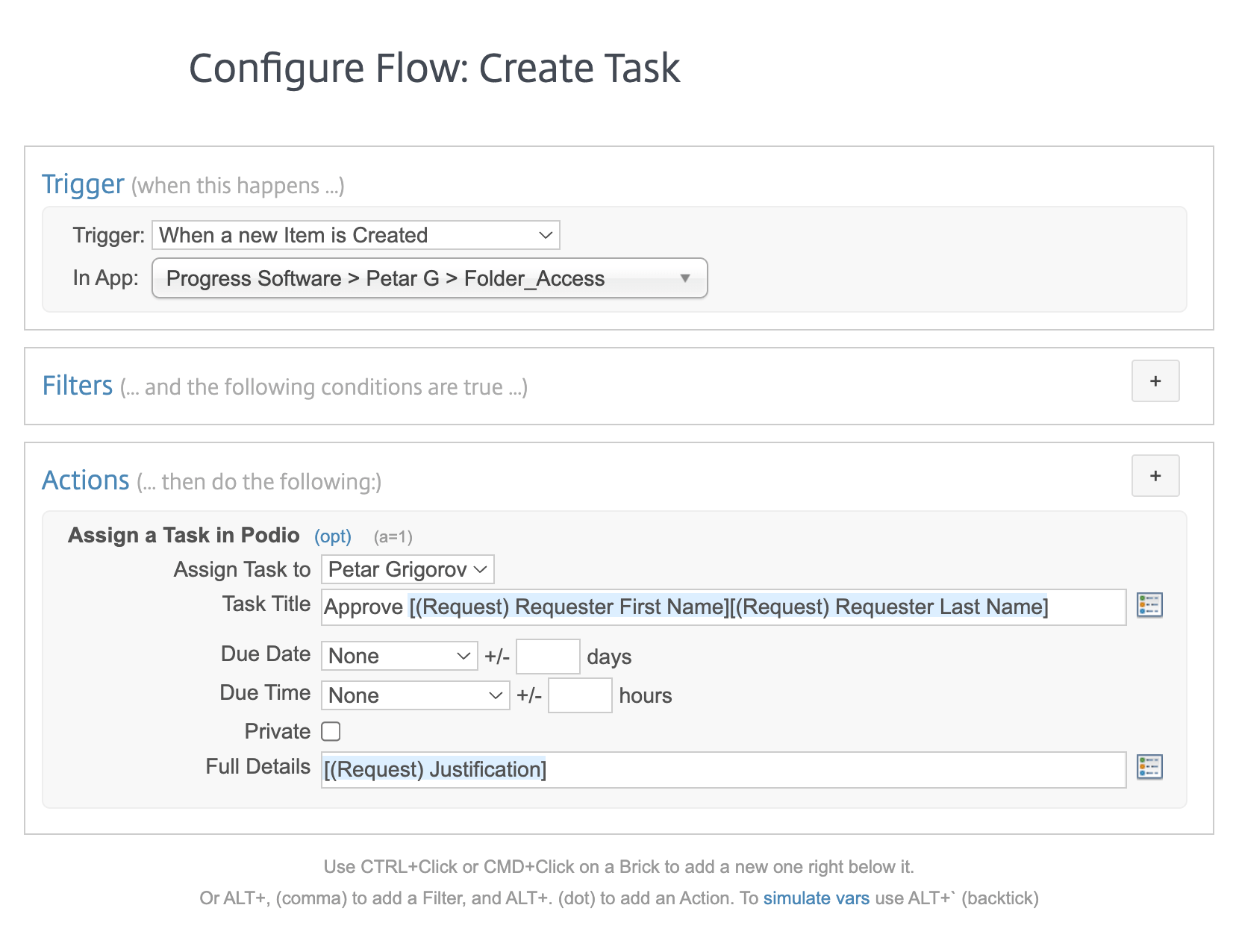
一旦進入您特定應用程式的 PWA 介面,點選「新增流程」按鈕,並將其命名為「建立任務」。接著選擇觸發條件:項目創建(因為每當有新的網頁表單提交時,會創建一個全新的項目)。
現在,向下捲動到 Actions 區域,點擊 +(加號)圖示,然後選擇 指派任務。根據以下資訊進行設定:
- 指派給:選擇自己來進行這次測試
- 任務標題:輸入一個清晰的標題,例如:批准 [(Request) 申請者名] [(Request) 申請者姓]
(您可以使用右側的代碼選擇器來引入動態名稱欄位。) - 完整詳情:加入 [(Request) 事由] 代碼選擇器
一旦設定完成,這個流程會發送電子郵件通知給審核者,並將他們帶到 Podio 的應用程式項目,審核者只需閱讀後選擇我們最開始設定的三個狀態之一。當然,你也可以深入了解該應用程式的配置,要求 Podio 友善地發送自訂電子郵件、簡訊、特定檔案,甚至要求簽名或觸發其他流程和子流程。這些主題也值得單獨撰寫部落格文章。
步驟 4:審核技巧(API、Webhook、腳本)
當一個人點擊「已批准」時,我們希望發送一個信號給 ShareFile 來進行繁重的工作。乍看之下,這似乎微不足道。但在實際操作中,這涉及到 API 的邊界、身份驗證模型以及 Podio 的自動化架構。當 Podio 的工作流程需要給用戶在 ShareFile 資料夾中設定特定的權限,例如可以下載但不能上傳時,明顯的解決方案卻行不通。以下是我評估過的選項。
Podio 工作流程自動化內建一個 ShareFile 動作,這個動作可以將使用者添加到資料夾。這是一個一鍵設定,但權限層級是固定的:使用者會以預設授權方式被新增。這裡沒有提供 CanView、CanDownload、CanUpload、CanDelete 或 CanAdminister 的輸入選項。如果你需要區分「只讀審核者」、「上傳者」與「資料夾管理員」的情況,請繼續閱讀。
PWA 可以呼叫任意的 REST 端點,因此你可以對 ShareFile API 進行身份驗證,並手動 POST 到 AccessControls 端點。在實際操作中,這意味著需要在 PWA 中儲存 OAuth 認證,並在單獨的工作流程步驟中處理令牌刷新,以及(有時候)進行不明的 401 錯誤除錯。
4.3. 小橋樑應用程式(我個人的選擇)
在 PWA 和 ShareFile 之間放置一個小型的 HTTP 服務。PWA 呼叫一個乾淨的端點,傳遞資料夾 ID、電子郵件和權限等級;這個橋接服務負責處理 ShareFile 認證、令牌快取以及權限位元遮罩的轉換。PWA 保持簡單;ShareFile 的憑證集中管理;失敗的問題也較容易偵錯。
我們所建立的。這是一個大約150行的Node.js + Express服務,包含一個單一的POST /grant端點。它接受 {folder_id, email, access_level},通過密碼授權進行ShareFile的身份驗證(令牌緩存在記憶體中),並將存取等級累積映射(檢視 → +下載 → +上傳 → +刪除 → +管理)成為ShareFile的權限布林值,並將AccessControls的有效負載以POST方式發送。請求需要通過共享密鑰標頭和允許清單的資料夾ID進行訪問。目前僅限於本地使用,但合約部分才是最重要的:一次呼叫、一次資料夾、一次精確的權限設定。
步驟 5:勝利通知
不論你選擇了哪一條技術途徑,最後一步就是通知使用者他們已經進入系統。
您可以配置 PWA,以便在工作流程中自動草擬並發送通知電子郵件,作為最後的操作,這樣可以免去客服人員手動輸入「您已獲得訪問權限。」
在 PWA 流程中,按下「新增動作」,然後選擇「發送電子郵件」。使用 Podio 欄位標記來撰寫電子郵件,這樣可以從訪問請求項目中提取即時資料。
範例電子郵件模板
主題:存取已授權:[(資料夾) 請求的資料夾]!
訊息內容:
嗨 [(Requester) 名稱],
您的請求已獲核准。您現在已擁有對於 [(Folder) Requested Folder] 在 Progress ShareFile 的完全存取權。
進去,拿你需要的東西,然後回去工作。
結論
如果您是IT總監或營運經理,希望消除阻礙,請記住:您的科技堆疊不應該只是一些孤立的工具;它應該是您公司文化中一個積極參與的成員。
精實的流程就是幸福的流程。
透過高度客製化的 Progress Podio 應用程式和網頁表單,結合工作流程自動化並串接到 Progress ShareFile,您可以消除日常運作中的摩擦,統一團隊資料,並為每個人的工作日增添一點時間。
來吧,打造你的工作空間,微調那些工作流程,讓安全的協作開始吧。你的資訊技術服務台絕對該好好休息一下,遠離那些權限請求。
因為沒有什麼比完全從公司用語中刪除「我已提交請求讓你獲得存取權」這句話,更能展現出「敏捷企業」的精神。
祝你好運,祝你自動化順利!