在 Proxmox VE 上部署 Progress Kemp LoadMaster
Proxmox VE 的儲存模型非常靈活,支援多種儲存類型,每種儲存類型都有其獨特的功能和支援的磁碟映像格式。在這篇部落格文章中,我們將帶您了解在 Proxmox VE 上部署 Progress Kemp LoadMaster 負載平衡器的不同選項。
在我們深入討論之前,了解不同類型的儲存以及它們支持的磁碟格式對於決定最佳的 LoadMaster 負載平衡器部署方式是至關重要的。基本上,有兩種不同類型的儲存:
- 檔案層級儲存: 使用功能完整的檔案系統,使其非常靈活。您可以在上面儲存任何類型的內容。
- 區塊層級儲存: 主要用來儲存大型的原始磁碟映像。您通常無法在這裡儲存其他檔案,如ISO檔或備份。大多數現代的區塊層級儲存也支援快照和克隆功能。
LoadMaster 部署使用開放虛擬化格式 (OVF) 和虛擬機器磁碟 (VMDK)
在第一次部署情境中,我們將使用 LoadMaster 的 VMware 映像進行部署。當你下載好映像後,請依照以下步驟進行。
1. 透過 SSH 或控制台連接到 Proxmox。
2. 在其中一個兼容備份、ISO映像等的Proxmox檔案儲存類型中建立一個新的資料夾,例如,預設的「local」儲存。如果選擇使用「local」儲存,則必須在預設路徑 /var/lib/vz 下建立新的資料夾,例如「upload」。
3. 使用任何 SCP 或 SFTP 工具,例如 WinSCP,連接到 Proxmox 伺服器/集群。接著,從解壓縮的 VMware LoadMaster 映像中,上傳 .ovf 和 .vmdk 檔案到前一步驟所創建的資料夾中。
4. 回到 Proxmox 的 SSH 會話或網頁控制台。進入在第二步所創建的目錄。
5. 磁碟必須匯入至支援虛擬機映像的儲存類型,例如「local-lvm」。在這種情況下,「local-lvm」儲存僅支援虛擬機磁碟的「raw」格式,因此 OVF/VMDK 必須轉換為 raw 格式。
通用的 CLI 指令為:
qm importovf vmid source_ovf_file_name TargetStorage --format raw真實範例:
qm importovf 401 LoadMaster-VLM-7.2.62.ovf locallvm --format raw這個指令會將 OVF 與 VMDK 映像轉換為原始格式,並將其匯入到目的地。這同時也會根據 OFV 檔案中的資訊建立虛擬機 (VM)。
6. 在第一次啟動 LoadMaster 之前,請確認以下設定是否已套用。前往 Proxmox 的 WUI,然後點擊剛創建的,如上面真實範例所示的 “VM ID:401” 以開啟其屬性。
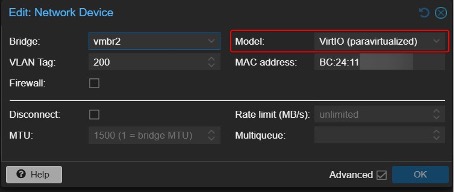
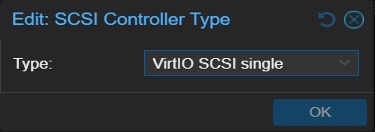
7. 前往硬體選項卡進行以下變更:新增網路裝置 (vNIC) 並根據網路需求進行設定。預設情況下,LoadMaster 映像已部署 2 個 vNIC。因此,我新增了 2 個 vNIC,但這並不是必要的。選擇裝置型號/驅動程式非常重要。我選擇了「VirtIO (虛擬化)」,因為這為 LoadMaster VM 提供了最佳的網路效能。此外,SCSI 控制器也必須從預設的「LSI 53C895A」更改為「VirtIO SCSI single」。
8. LoadMaster 解決方案可以透過 LoadMaster WUI 開始及設定。
使用開放虛擬化工具(OVA)檔案部署 LoadMaster
Proxmox VE 提供了一個整合的虛擬機匯入精靈,簡化了從 VMware ESXi 遷移虛擬機到 Proxmox 的過程。這項功能於 Proxmox VE 8.2 中推出,讓過程更為順暢,並減少了手動遷移所可能帶來的停機時間與錯誤。
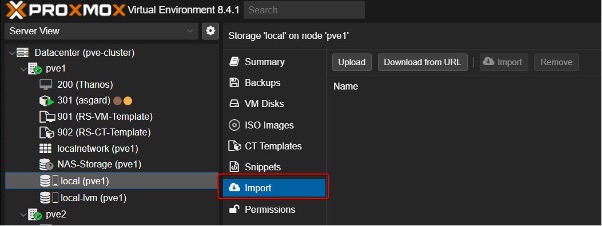
注意:要使用“匯入”功能,需要在儲存空間中啟用此選項。而且這只能在檔案型儲存空間中啟用。
將 OVF 轉換為 OVA
LoadMaster 的 VMware 映像檔包含兩個檔案:OVF 和 VMDK。因此,雖然我們可以使用這種方法上傳 VMDK,但僅僅是 VMDK 檔案無法用來部署 LoadMaster 解決方案。由於無法使用這種方法匯入 OVF 檔案,所以 LoadMaster 的 VMware 映像檔必須先轉換成 OVA 格式,這樣才能將兩個檔案(OVF+VMDK)結合在一起。為此,我使用了一個叫做 ovftool 的 VMware 工具,您可以從 這裡 下載。
安裝完「ovftool」應用程式後,可以在應用程式目錄執行以下指令,以我的情況來說是「C:\Program Files\VMware\VMware OVF Tool」。
ovftool.exe “OVF來源的路徑” “儲存OVA檔案的目的地路徑”
實際範例:
ovftool.exe “C:\ LM_Images\LTSF - 7.2.54.14\LoadMaster-VLM-7.2.54.15.ovf”
" C:\LM_Images\LTSF - 7.2.54.14\LoadMaster-VLM-7.2.54.15image.ova"
將 OVA 檔案上傳至 Proxmox
1. 點擊「上傳」按鈕,然後找到 OVA 檔案的位置。
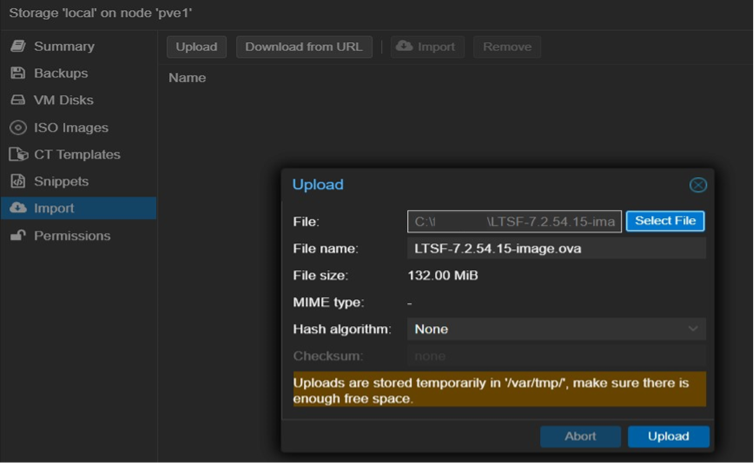
2. 點選「上傳」。
3. 點擊上傳的 OVA 檔案,這樣就可以進行匯入。
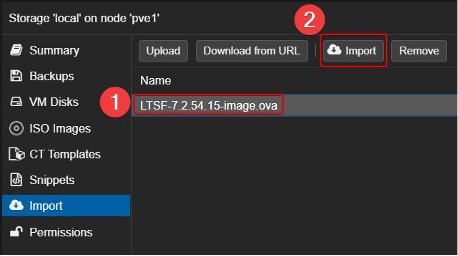
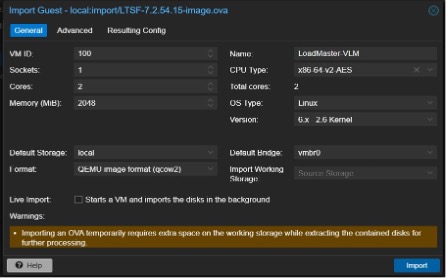
4. 在「匯入」功能的精靈中,根據需要調整「一般」和「進階」參數。
以下是根據Proxmox環境的預設參數。

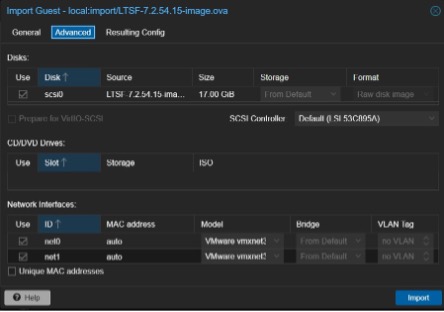
以下是適合此特定 Proxmox 環境的變更範例。

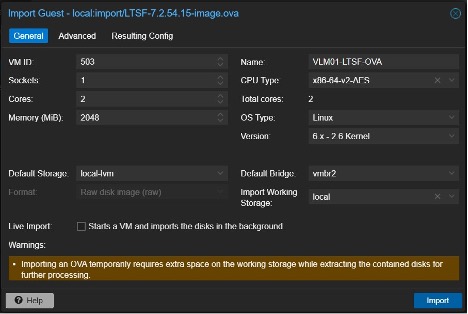
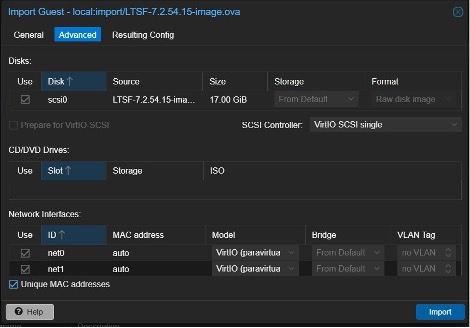
備註:在「一般」標籤中,「預設儲存空間」指的是目標儲存空間。而「匯入工作儲存空間」則意味著將用於處理影像以進行匯入的儲存空間。必須使用檔案型儲存來作為「匯入工作儲存空間」。
在這個情境中,除了在一般選項卡中變更目標儲存區和工作儲存區外,我們還修改了 VM ID、名稱和預設橋接網路。
接下來,在「進階」選項下,將 SCSI 控制器更改為「virtIO SCSI single」,因為這樣表現會更好。我們也可以針對每個介面加入相關的 VLAN 標籤,但在這裡,我們已經將網路驅動程式更改為「VirtIO (paravirtualized)」。
5. 在檢視完設定後,點選「匯入」按鈕將會建立虛擬機器 (VM)。
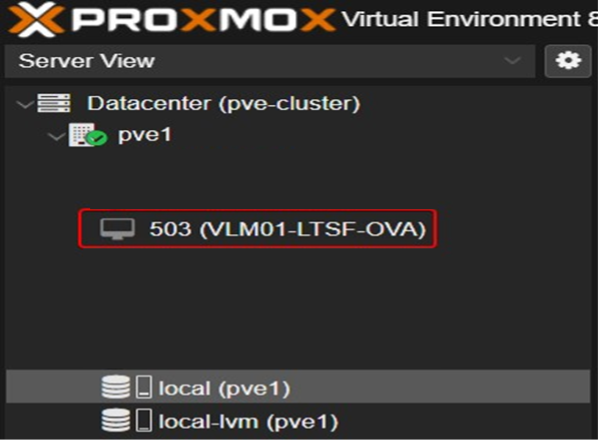
注意:在虛擬機(VM)創建後,可以通過虛擬機控制面板進行額外的修改。例如,在這裡,Proxmox 使用 NVMe 儲存裝置。為了提升設備的 IO 效能,我們啟用了「Discard」、「SSD 模擬」和「IO 線程」。
6. LoadMaster 解決方案可以透過 LoadMaster WUI 開始與配置。
使用 LoadMaster KVM 映像進行 LoadMaster 部署
LoadMaster 的 KVM 部署映像檔使用 .disk 副檔名,但 Proxmox 並不原生支援此格式。不過,如果將該檔案放置在虛擬機器監控程式的儲存資料夾中,可能可以使用 Proxmox 中提供的工具將其轉換為其他格式。由於無法確定具體的命令,另一種方法是使用 QEMU 磁碟映像工具,該工具可以在 這裡 下載。這個工具支援轉換、建立和檢查各種虛擬磁碟格式,並且與 Hyper-V、KVM、VMware、VirtualBox 和 Xen 虛擬化平台相容。
將 .disk 轉換為 qcow2
Windows 版的 qemu-img 不需要安裝,解壓縮後就可以直接在同一個目錄下使用。不過,有一點要提的是,這個工具在 PowerShell 環境下無法運作,但如果是在舊版的 CMD 環境中輸入指令則是可以的。以下是用於轉換的指令:
qemu-img.exe convert source.img -O qcow2 dest.qcow2
真實範例:
qemu-img.exe convert “C:\LM_Images\GA - 7.2.62.0\LoadMasterVLM-7.2.62.0.22915.RELEASE-Linux-KVM-XEN.disk” -O qcow2
"C:\LM_Images\GA - 7.2.62.0\LM-7.2.62.0.qcow2"
建立 LoadMaster 負載平衡器的虛擬機器
qcow2 映像檔僅是儲存虛擬機器 (VM) 資料的磁碟,與 OVF/OVA 部署不同,後者還包含了機器應該如何部署的詳細資訊。因此,在這種情況下,必須先建立 VM,然後將 qcow2 磁碟附加到其上。
以下是透過 Proxmox WUI 建立 VM 的詳細步驟:
1. 點擊建立虛擬機器
2. 設定「一般」標籤。在這一步,必須選擇 Proxmox 節點,並輸入 VM ID(必須是唯一的)。請注意,Proxmox 會自動選擇下一個可用的 VM ID。同時,還必須輸入 VM 名稱。
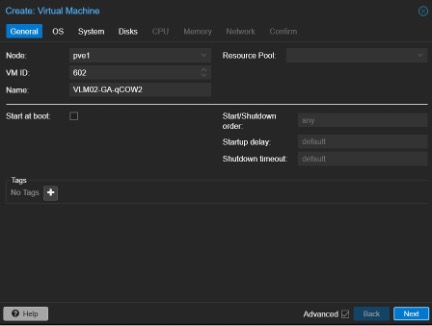
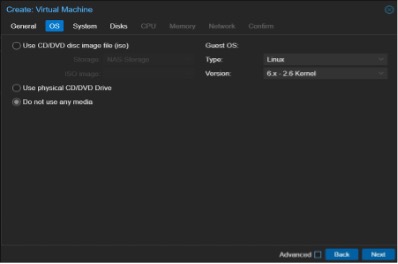
3. 設定「OS」標籤,與截圖相同。
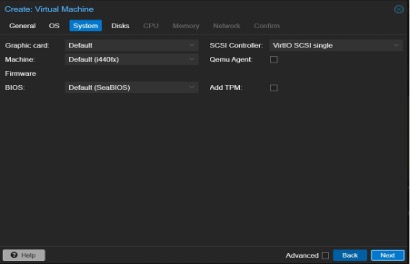
4. 設定「系統」標籤。預設值適用於 LoadMaster 解決方案。注意:因為 LoadMaster 負載均衡器中並沒有安裝 Qemu Agent,因此這個勾選框必須保持未勾選狀態。
5. 設定「磁碟」標籤。
虛擬機創建精靈將會創建一個磁碟(參見截圖)。
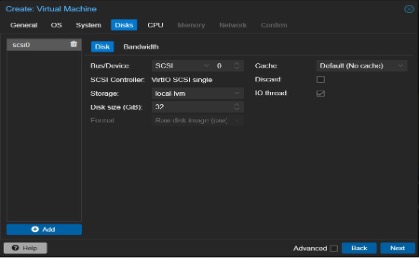
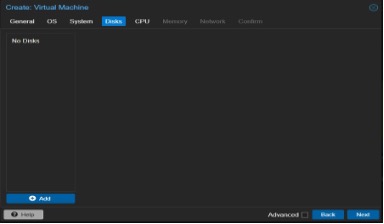
不過,這個磁碟必須被移除,因為我們將要附加轉換後的 qcow2 磁碟映像檔。
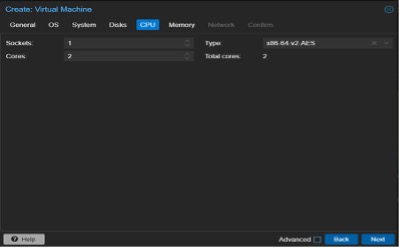
6. 設定「CPU」標籤。Proxmox 提供多種 CPU 類型,預設推薦的選項對於大部分需求來說已經足夠。核心數量也可以調整。
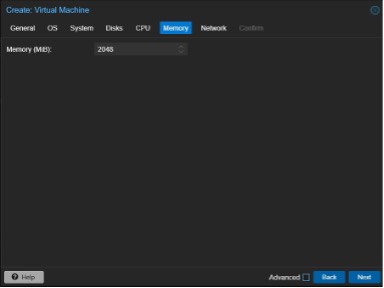
7. 設定「記憶體」選項卡。可以依需求進行調整。
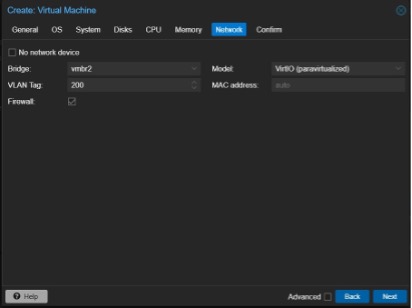
8. 設定「網路」分頁。在 Proxmox 中建立虛擬機器時,初次只能建立一個 vNIC,但之後可以再添加許多其他的。這裡重要的設定是「模型」,建議使用 VirtIO(半虛擬化),這是根據目前 Proxmox 的版本來說的。根據需求必須選擇橋接,並可以在需要的情況下添加 VLAN 標籤。
9. 檢查「確認」頁籤並點擊完成。
將 qcow2 磁碟映像匯入 Proxmox
一旦虛擬機(VM)創建完成,qcow2 磁碟就必須匯入到 Proxmox。這可以透過任何 Linux 檔案傳輸工具或 Windows 檔案傳輸軟體來達成。在這個案例中,我們使用了 WinSCP 軟體。以下是所執行的步驟。
1. 導航至正確的儲存路徑。在這個步驟中,我們使用預設的 Local 儲存,路徑為 /var/lib/vz/images。要特別強調的是,qcow2 磁碟映像僅能與檔案儲存類型一起使用。
2. 建立一個與上述分配的虛擬機 ID 相同名稱的資料夾。在這個例子中,分配的虛擬機 ID 為 601。
3. 將qcow2磁碟檔匯入到上述建立的資料夾中。
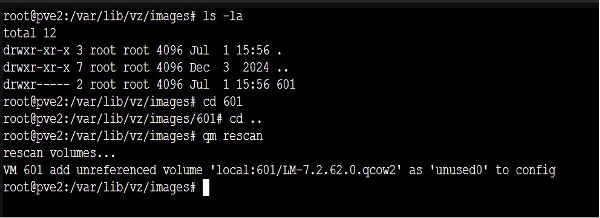
4. 在命令列或 SSH 中,將目錄的權限更改為 740。範例:chmod 740 601 或 chmod g-wx 601;chmod o-rwx 601。在相同的 bash 終端中,必須執行命令 qm rescan。應該能夠看到以下輸出結果。
5. 返回 Proxmox WUI,並導航到虛擬機的「硬體」選項卡。現在可以看到磁碟,但它仍然是未使用的狀態。選擇這個未使用的磁碟,然後點擊編輯。
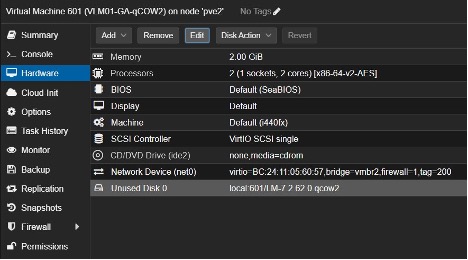
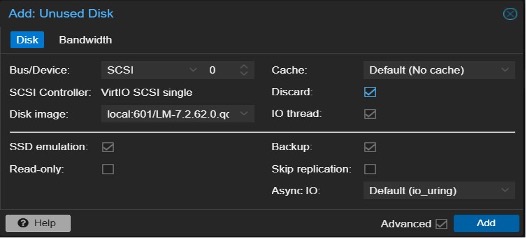
6. 點擊「新增」來初始化磁碟。預設配置應該可以使用,但在這個階段可以選擇其他任何配置。在這裡,我們啟用了「刪除」、「IO 線程」和「SSD 模擬」。選項「刪除」和「IO 線程」向作業系統提供它的能力資訊,是否使用取決於作業系統本身。
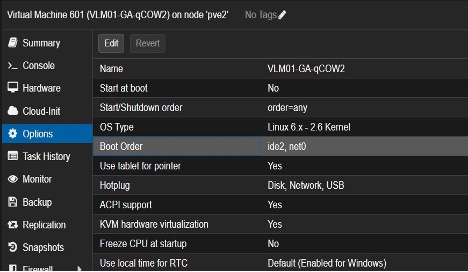
7. 前往「選項 → 開機順序」,然後點擊編輯。
8. 啟用磁碟並更改其位置。
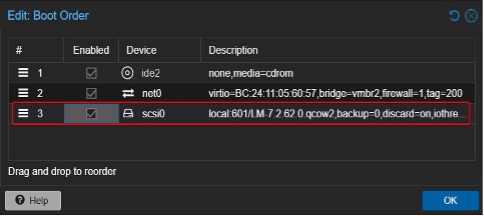
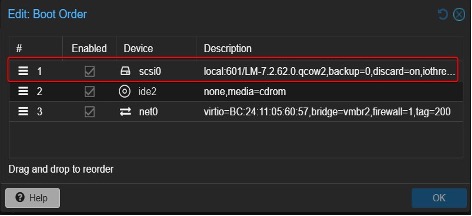
9. LoadMaster VM 現在已準備好啟動並進行初步配置。
Proxmox VE 是一個多功能的平台,用於管理虛擬化的 IT 基礎架構,支援使用 KVM 的完全虛擬化以及容器虛擬化。將 LoadMaster 解決方案與 Proxmox 整合,讓使用者能夠實現無縫的虛擬化管理,並擁有可靠且可擴展的負載平衡功能。
這份指南說明了多種在 Proxmox VE 上部署 LoadMaster 解決方案的方法,重點介紹儲存考量以及針對不同 LoadMaster 映像格式的詳細部署步驟。根據這份指南進行操作後,您將能夠配置好 LoadMaster 解決方案,並隨時啟用。」
想了解更多關於 LoadMaster 支援的應用程式,請點擊 這裡